Chapitre 19
La webapp · installer wezeer comme une app
wezeer est une PWA (Progressive Web App). Tu peux l'installer en 30 secondes sur ton téléphone ou ton ordinateur, sans passer par un store, sans créer de compte supplémentaire. Une fois installée, elle s'ouvre dans sa propre fenêtre, reçoit les notifications push et affiche un écran dédié tant que tu es hors ligne.
#Pourquoi installer
Accès en 1 click
wezeer atterrit sur ton écran d'accueil (mobile) ou ton dock (desktop). Plus besoin d'ouvrir le navigateur et de taper l'URL.
Push notifications
Indispensable pour les notifications push sur iPhone/iPad : Apple les exige uniquement dans le contexte d'une PWA installée, pas en Safari standard.
Mode offline gracieux
Si tu perds le réseau, une page d'erreur dédiée remplace l'écran blanc du navigateur (« Pas de connexion » + bouton Réessayer). Les pages de l'app ne sont pas mises en cache : elles ne restent pas consultables hors-ligne. Seuls les fichiers JS/CSS déjà chargés le sont, pour un démarrage instantané au retour du réseau.
Mises à jour silencieuses
wezeer détecte les nouvelles versions toutes les 5 minutes + à chaque fois que tu reviens sur l'onglet. Bandeau violet en haut + bouton Mettre à jour. Rien ne se recharge tant que tu n'as pas cliqué : aucune interruption en pleine saisie.
Icône avec compteur
L'icône de wezeer installée affiche un badge avec le nombre de notifications non lues, même app fermée. Disponible sur Chrome/Edge desktop, Safari macOS et iOS/iPadOS 16.4+. Pas de support Firefox.
#iPhone & iPad · Safari obligatoire
Sur iOS, seul Safari peut installer une PWA. Chrome ou Firefox sur iOS sont en réalité des Safari déguisés et n'ont pas le bouton d'install.
- Étape 1
- Ouvre wezeer.com dans Safari (pas dans un autre navigateur)
- Étape 2
- Touche l'icône Partager en bas de l'écran (carré avec flèche montante)
- Étape 3
- Fais défiler le menu et touche « Sur l'écran d'accueil »
- Étape 4
- Confirme avec « Ajouter » en haut à droite
#Android · Chrome propose un bouton dédié
- Étape 1
- Ouvre wezeer.com dans Chrome
- Étape 2
- Touche les trois points en haut à droite
- Étape 3
- Choisis « Installer l'application » (ou « Ajouter à l'écran d'accueil »)
- Étape 4
- Confirme avec « Installer ». Une bannière peut aussi apparaître en bas de page
#Desktop · Chrome, Edge, Brave (Windows / macOS / Linux)
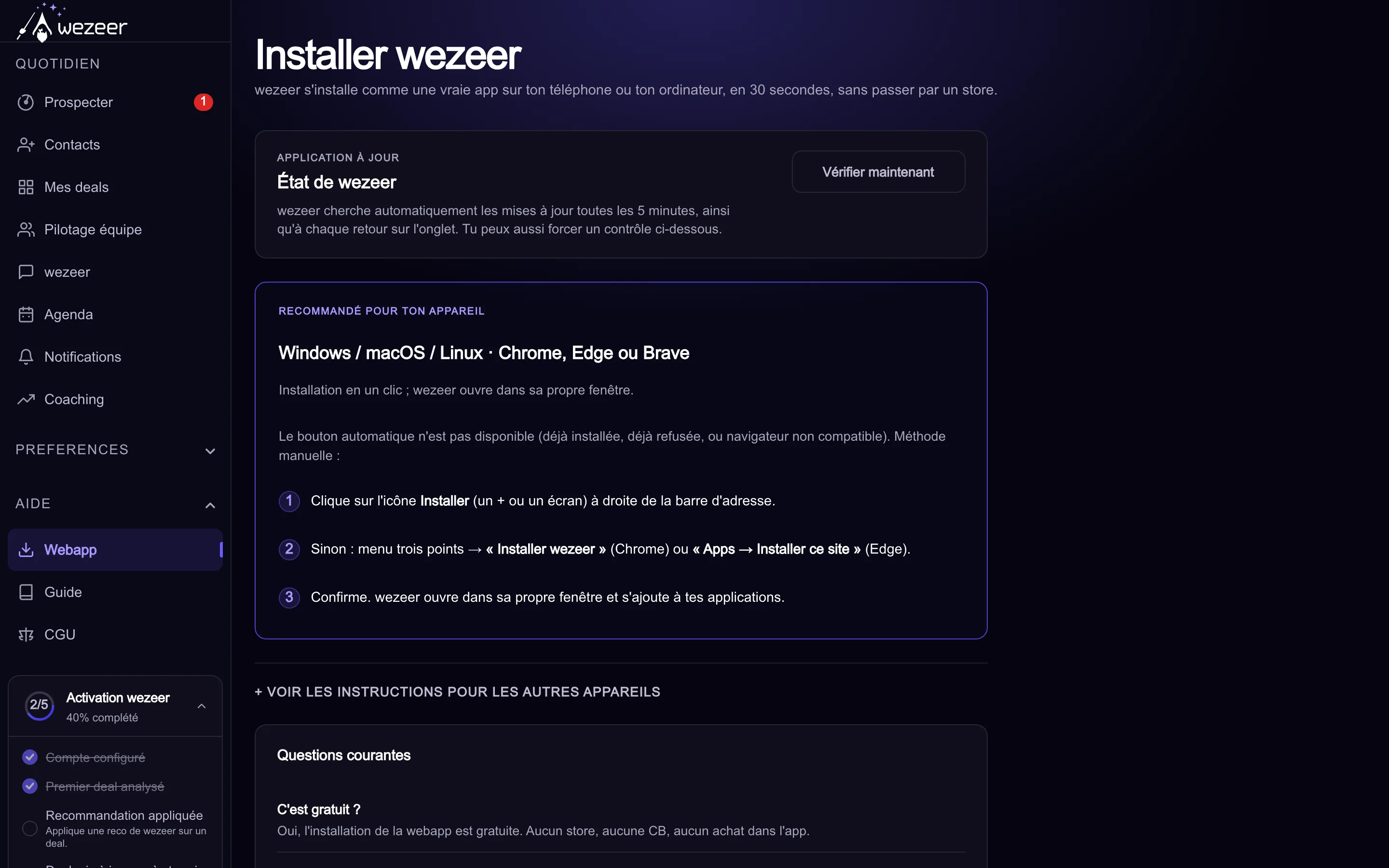
Sur Chromium based, le plus simple est de passer par la page /webapp qui détecte automatiquement ton navigateur et affiche un bouton Installer wezeer maintenant. Click et c'est fait.
Méthode manuelle si le bouton n'apparaît pas (déjà installé, navigateur non compatible, déjà refusé une fois) :
- Chrome
- Icône d'install (un + ou un écran) à droite de la barre d'adresse, ou menu trois points → « Installer wezeer »
- Edge
- Menu trois points → Apps → « Installer ce site comme une application »
- macOS Safari
- Menu Fichier → « Ajouter au Dock » (Safari 17+ sur Sonoma uniquement)
- Firefox
- Firefox ne gère plus les PWA. Utilise Chrome, Edge ou Brave. wezeer marche en tant que site classique dans Firefox, sans install
#Les mises à jour · comment ça marche
wezeer évolue souvent. Pour que tu n'aies jamais à te demander si tu es à jour, le mécanisme est triple :
- Détection
- Toutes les 5 minutes + à chaque fois que l'onglet wezeer redevient visible
- Notification
- Bandeau violet sticky en haut de l'app : « Une nouvelle version de wezeer est disponible » + bouton « Mettre à jour · <version> »
- Application
- Uniquement quand tu cliques « Mettre à jour ». wezeer ne recharge jamais tout seul, donc jamais pendant que tu tapes
- Action manuelle
- Page /webapp → section « État de wezeer » → bouton « Vérifier maintenant » force un contrôle immédiat
#Le mode hors-ligne
wezeer ne fonctionne pas vraiment offline (il faut le réseau pour parler aux modèles LLM, à Supabase, à tes intégrations). Mais une page d'erreur dédiée remplace l'écran blanc du navigateur quand tu perds la connexion. Tu vois « Pas de connexion » + bouton Réessayer.
Les chunks de l'app (JavaScript / CSS) que tu as déjà chargés restent cachés · la prochaine fois que tu ouvres wezeer en ligne, le démarrage est instantané.