Chapitre 04
Prospecter · ta session du jour
Trouver le prochain deal est souvent la tâche la plus dispersante de la semaine. Prospecter regroupe tes prospects par étape, te présente une file d'exécution guidée pour aujourd'hui, et prépare le message à envoyer à ta place.
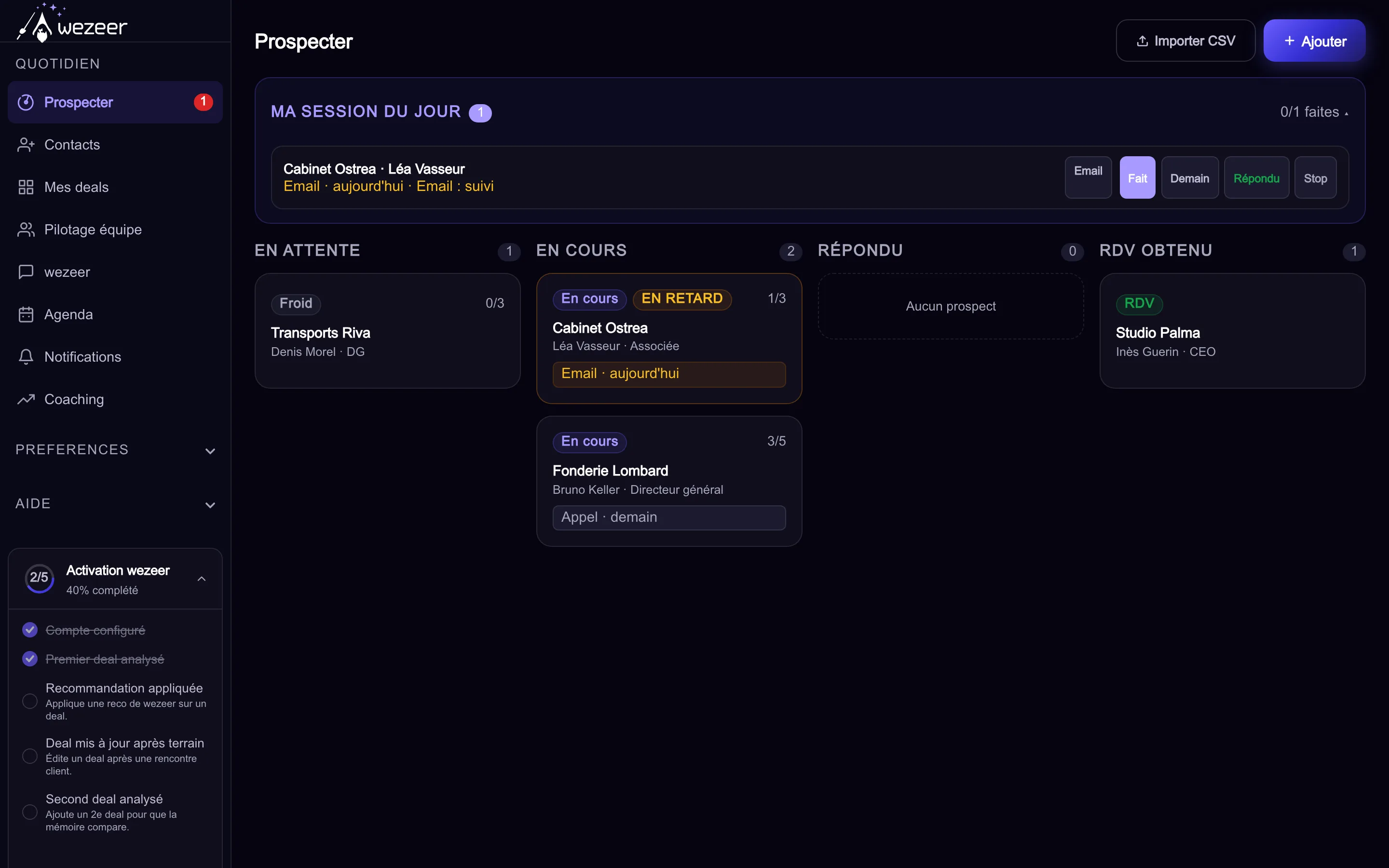
#Le board de prospection
Les prospects sont rangés en 4 colonnes qui suivent le cycle naturel d'une prise de contact : En attente (jamais contactés), En cours (séquence lancée), Répondu (le prospect a répondu, plus de relance automatique) et RDV obtenu. Chaque carte affiche l'entreprise, le contact et la prochaine action prévue.
- Ajouter
- Bouton en haut à droite : crée un prospect manuellement, avec autocomplétion entreprise (SIREN) et un choix de séquence (3 touches, 5 touches, ou Séquence sur mesure). En sur mesure, le prospect créé ouvre directement l'éditeur de séquence avec des étapes déjà préremplies.
- Importer CSV
- Bouton à côté d'Ajouter : importe une liste entière en une fois (voir plus bas)
- Clic sur carte
- Ouvre le panneau prospect avec ses 5 onglets (Infos, Persona, Enrichissement, Sequence, Power Statement)
#Ma session du jour : la vraie raison de venir chaque matin
En haut de la page, un bandeau violet regroupe les actions dues aujourd'hui ou en retard, triées par urgence. C'est une file d'exécution : tu la déroules du début à la fin, sans avoir à chercher qui contacter.
TechCorp · Marie Dupont
Appel · en retard
Pour chaque ligne, wezeer expose directement le canal le plus rapide : bouton Appeler si un téléphone est renseigné, WhatsApp si c'est l'étape prévue, Email pré-rempli avec l'objet et le message préparés, ou Copier pour réutiliser le texte ailleurs. Tu n'as jamais à retaper un message.
Fait
Enregistre l'action dans l'historique du prospect (outreach_log) et avance la séquence à l'étape suivante.
Demain
Reporte l'action à demain 9h sans la marquer faite. Utile quand le prospect est injoignable aujourd'hui.
Répondu
Arrête la séquence automatique : le prospect a donné signe de vie, la suite se joue en conversation naturelle.
Stop
Le prospect n'est pas intéressé : la séquence s'arrête définitivement, sans culpabiliser sur l'abandon.
#Le panneau prospect : 5 onglets
En ouvrant une carte, tu accèdes à un panneau complet qui construit progressivement l'argumentaire pour ce prospect précis.
- Infos
- Coordonnées éditables, statut, contexte libre, algorithme d'appel à froid en 5 étapes si la prochaine action est un appel
- Persona
- Génère un profil du rôle occupé par le contact (objectifs, douleurs opérationnelles, objections typiques, style de décision, moments déclencheurs, lexique à utiliser et à éviter) à partir de son intitulé de poste, chaque section éditable.
- Enrichissement
- Informations complémentaires sur l'entreprise et le contact pour affiner l'approche
- Séquence
- Les étapes de contact prévues (LinkedIn, email, appel, WhatsApp, note), réordonnables et modifiables. Cliquer sur une étape ouvre un livrable généré par IA propre à cette étape (objet + corps pour un email, texte unique sinon) : éditable, copiable en un clic, régénérable, et partageable directement sur WhatsApp.
- Power Statement
- Kit d'ouverture complet généré par wezeer : accroche, enjeux prospect, script d'appel de 30 secondes, email prêt à envoyer, message LinkedIn et message WhatsApp formaté, chaque bloc copiable en un clic.
#Importer une liste de prospects (CSV)
Si tu as déjà une liste (export CRM, tableur de prospection), le bouton Importer CSV te fait gagner la saisie manuelle ligne par ligne.
- Colonne obligatoire
- "company" (ou "entreprise" / "société") : c'est la seule colonne requise
- Colonnes reconnues
- contact_name (ou "nom"), contact_title (ou "poste"), contact_email, contact_phone (ou "tel"), contact_linkedin, context_note (ou "notes")
- Séparateur
- Virgule ou point-virgule, détecté automatiquement
- Avant import
- Un aperçu des 5 premières lignes s'affiche pour vérifier le mapping avant de valider