Chapitre 15
L'agenda · les actions wezeer dans le temps
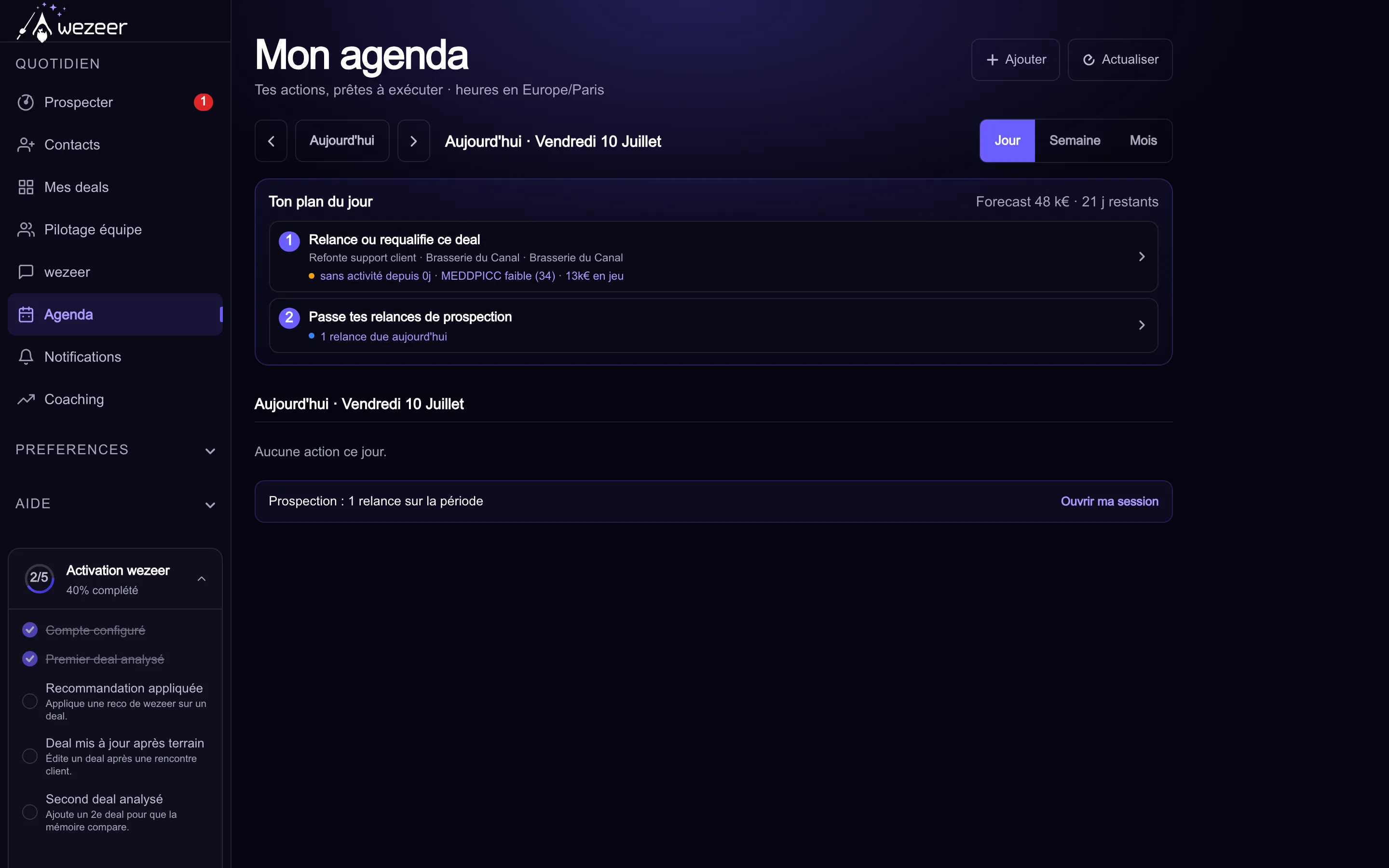
L'agenda te dit quoi faire aujourd'hui : ton plan du jour en tête, puis tes actions par jour, semaine ou mois. Pas un calendrier de plus : la traduction opérationnelle de tes deals.
#Ce que tu y trouves
Quand ta réponse (mode Avant ou Après) contient une prochaine étape concrète, wezeer te propose une action, une à la fois. Tu la vois s'afficher dans le fil de discussion et tu la confirmes pour qu'elle rejoigne l'agenda : rien n'est créé sans ton accord.
Ma journée, ta vue par défaut
L'agenda s'ouvre sur Ton plan du jour : une liste numérotée qui mélange tes actions à faire, les deals qui décrochent et les relances de prospection en attente, chacune avec la raison de sa présence affichée juste en dessous. Une ligne de forecast (objectif, jours restants) te situe d'un coup d'œil. Si la liste est vide, wezeer te le dit franchement et te propose d'aller prospecter.
Trois façons de voir ton agenda
Les onglets Jour, Semaine et Mois changent la fenêtre affichée. En vue Semaine, une grille horaire positionne tes rendez-vous heure par heure avec une ligne « maintenant » qui avance en direct. En vue Mois, tu vois le calendrier complet pour repérer les creux et les journées chargées.
Si tu es manager, tes propres réunions et engagements d'équipe apparaissent aussi dans ton agenda personnel, sous Mes engagements et réunions. Marque-les faits ou annulés en un tap, comme une action classique.
- Source des actions
- Proposée par wezeer pendant tes échanges (mode Avant ou Après), une action à la fois, confirmée par toi
- Regroupement
- En retard en tête (dépliée), puis le jour affiché : actions sans heure, puis actions horodatées
- Lien deal
- Chaque action pointe sur son deal d'origine
- Statut
- À faire / Fait (annulable 5 secondes). Reporter change juste la date d'échéance, ce n'est pas un statut à part
- Récurrence
- Pas de récurrence native · chaque action est un événement unique
#Le rituel quotidien recommandé
Matin · 5 minutes
Ouvre l'agenda en premier. Ton plan du jour te dit déjà quoi faire en priorité, et la section En retard te montre ce qui traîne. Tu sais en 30 secondes sur quels deals concentrer ta journée.
Coche au fil de l'eau
Quand une action est réalisée, coche-la pour la marquer Faite. Un toast te laisse 5 secondes pour annuler si tu as été trop rapide.
Reporter en un tap
Si une action est pertinente mais que la date ne colle pas (prospect absent, contexte décalé), reporte-la : Demain, +3 jours, ou lundi prochain. Un toast te laisse 5 secondes pour annuler le report.
Clique une action pour l'ouvrir
Cliquer le titre d'une action ouvre sa fiche : le contexte, l'interlocuteur, et un bouton Préparer avec wezeer qui génère un livrable prêt à l'emploi (message, points d'appel) pour 1 crédit. Un bouton Ouvrir dans l'assistantt'amène ensuite au deal complet si tu en as besoin.
Après un rendez-vous : « C'était comment ? »
Une fois l'heure d'un rdv, d'une démo ou d'un call passée, la carte affiche automatiquement C'était comment ? avec deux boutons : Débrieft'ouvre l'assistant en mode Après pour boucler la conversation et faire remonter la prochaine action, Pas venu reprogramme l'action à +2 jours sans te faire perdre le fil.
Tu peux aussi créer une action toi-même avec + Ajouter (en choisissant le deal et l'interlocuteur), ou modifier une action existante depuis l'icône crayon : heure précise ou bascule Journée si tu ne connais pas encore l'horaire.
#Comment wezeer génère une action
wezeer détecte la prochaine étape concrète dans sa réponse et te la propose directement, avec une date précise si tu l'as mentionnée, sinon elle est marquée « Heure à confirmer ». Pas de format à respecter de ton côté : c'est structuré automatiquement.
wezeer peut aussi repérer une échéance mentionnée dans tes échanges sans que tu l'aies validée en action. Elle apparaît sous Échéances détectées, avec un niveau de confiance (Probable, À confirmer, Incertain). Un tap sur Planifier la transforme en action de préparation à 9h ce jour-là.
#Export vers ton calendrier (.ics)
Un bouton Exporter .ics en haut de l'agenda génère un fichier .ics avec les actions actuellement affichées. Un clic, et ton application calendrier (iPhone, Google Calendar, Outlook, macOS Calendar) te propose de les importer comme événements individuels.
- Format
- .ics (iCalendar) · standard universel, compatible avec tous les calendriers
- Contenu
- Les actions actuellement affichées et non cochées : change de vue (Semaine, Mois) pour élargir ce qui sera exporté
- Par action
- Un bouton dédié permet aussi d'exporter ou d'ajouter à Google Agenda une seule action, depuis sa fiche
- Sync auto
- Pas de sync bidirectionnelle native pour l'instant · l'export est un instantané. À relancer après chaque session si tu veux ton calendrier à jour